Vom Bild zum 3D-Modell mit Sprache und KI

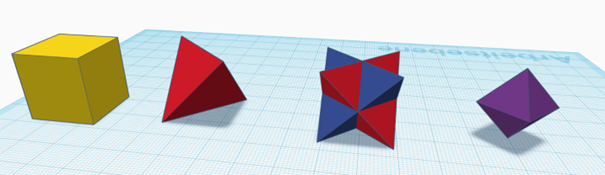
Ein geometrisches Objekt zu erkennen, ist oft einfacher, als es eindeutig zu beschreiben. Welche Körper sind zu sehen? Wie groß sind sie? Wie liegen sie zueinander? Gerade beim Formulieren werden Details wichtig, die beim Betrachten zunächst selbstverständlich erscheinen.
Eine Möglichkeit, diese Fähigkeiten im Unterricht zu üben, bietet die Kombination aus einer KI und OpenSCAD Playground. Die Schülerinnen und Schüler beschreiben eine Abbildung mit geometrischen Körpern in eigenen Worten. Die KI übersetzt diese Beschreibung in OpenSCAD-Code, der anschließend im Browser als dreidimensionales Modell dargestellt wird.
Dabei steht das genaue Beschreiben, Vergleichen und Überarbeiten im Mittelpunkt. Programmierkenntnisse sind für den Einstieg nicht erforderlich.
Vorgehensweise
1. Eine geometrische Abbildung beschreiben
Die Schülerinnen und Schüler erhalten eine Abbildung aus einzelnen oder zusammengesetzten Körpern. Anschließend verfassen sie eine möglichst genaue Beschreibung.
Hilfreiche Leitfragen sind:
- Welche geometrischen Körper sind zu erkennen?
- Welche Maße sind angegeben oder lassen sich aus einem Raster ablesen?
- Wie sind die Körper ausgerichtet?
- Welche Körper berühren einander?
- Was liegt mittig, darüber, darunter oder daneben?
- Welche Abstände und Größenverhältnisse sind wichtig?
Als Eingabe für die KI dient die selbst formulierte Beschreibung. Das Bild bleibt zunächst bei den Schülerinnen und Schülern. Dadurch wird sichtbar, welche Informationen durch ihre Worte tatsächlich vermittelt werden.
2. Die Beschreibung in eine KI eingeben
Die Beschreibung wird beispielsweise in ChatGPT eingegeben. Dazu kommt der Auftrag, daraus einen vollständigen OpenSCAD-Code zu erzeugen.
Ein möglicher Grundauftrag lautet:
Erstelle aus meiner folgenden Beschreibung einen vollständigen OpenSCAD-Code für OpenSCAD Playground. Verwende keine externen Bibliotheken. Übernimm die angegebenen Maße, Farben und räumlichen Beziehungen. Kommentiere die einzelnen Körper kurz, damit ich sie im Code wiederfinden kann. Gib den vollständigen Code zum Kopieren aus.
Meine Beschreibung: …
Fehlen in der Vorlage Maße, sollte ausdrücklich festgelegt werden, ob passende Größen frei gewählt werden dürfen. Bei Rasteraufgaben kann eine Rastereinheit als eine gemeinsame Längeneinheit verwendet werden.
3. Den Code in OpenSCAD Playground einsetzen
OpenSCAD Playground stellt OpenSCAD-Modelle direkt im Browser dar. Eine lokale Installation ist dafür nicht erforderlich.
Anschließend:
- Den vollständigen Code aus der KI-Antwort kopieren.
- In OpenSCAD Playground den Bereich Edit beziehungsweise das Codefeld öffnen.
- In das Codefeld klicken und den gesamten vorhandenen Beispielcode markieren.
- Den alten Code löschen und den neuen Code einfügen.
- Die Vorschau beziehungsweise Render starten.
- Das Modell drehen und mit der ursprünglichen Abbildung vergleichen.
Beim Kopieren wird nur der eigentliche Programmcode übernommen. Erklärungstexte und die Begrenzungszeichen eines Codeblocks gehören nicht in das Eingabefeld.
4. Vergleichen und die Beschreibung überarbeiten
Entspricht das Modell der Vorlage? Sind die Größen richtig? Stehen die Körper an den gewünschten Stellen? Ist ein Zylinder senkrecht oder waagrecht ausgerichtet?
Abweichungen werden zunächst beschrieben und anschließend als ergänzender Auftrag an die KI weitergegeben. Zum Beispiel:
Die beiden Scheiben sollen senkrecht stehen. Ihre gemeinsame Achse soll waagrecht verlaufen. Korrigiere die Ausrichtung und gib den vollständigen Code erneut aus.
Danach wird der bisherige Code im Editor wieder vollständig ersetzt.
Eine Abweichung kann sowohl durch eine ungenaue Beschreibung als auch durch eine fehlerhafte Umsetzung der KI entstehen. Deshalb gehört die Kontrolle des Ergebnisses zur Aufgabe.
Beispiel 1 – Ein Würfel mit einer Bohrung
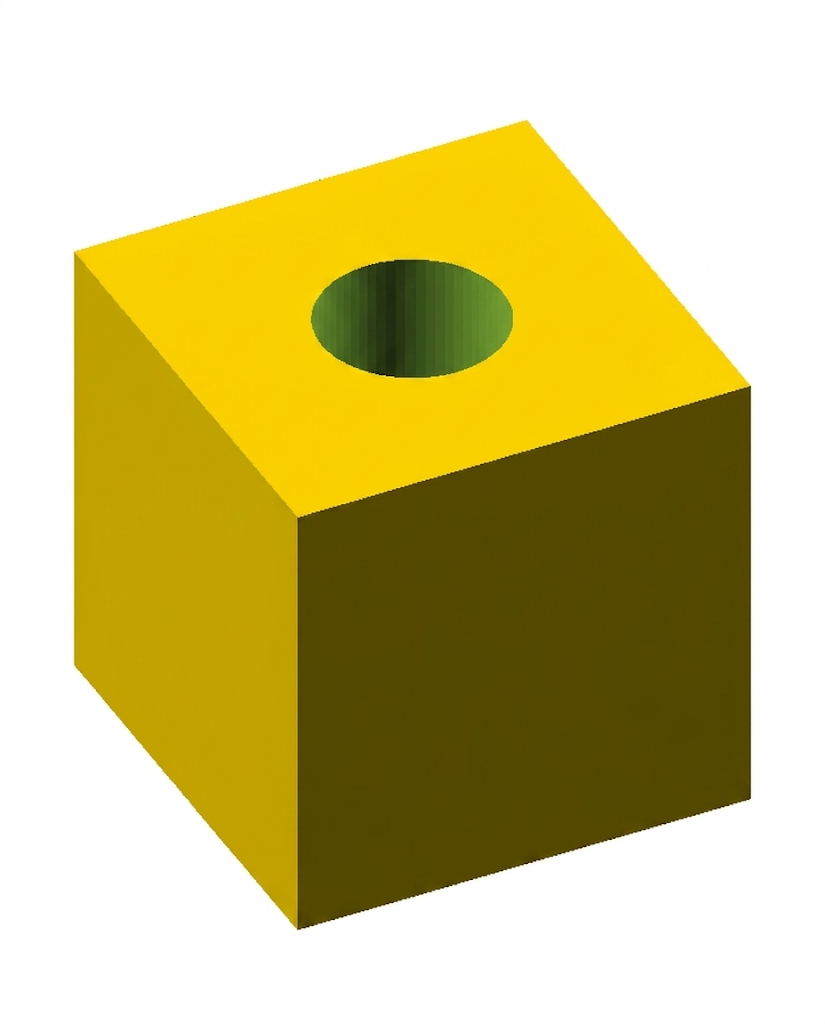
Dieses Beispiel verbindet einen Würfel mit einer zylindrischen Bohrung. Entscheidend ist, die Größe, Lage und Richtung der Bohrung eindeutig zu beschreiben.
Möglicher Prompt:
Erstelle einen Würfel mit einer Kantenlänge von 40 Einheiten.
Durch den Würfel verläuft senkrecht von oben nach unten eine zylindrische Bohrung mit einem Durchmesser von 16 Einheiten. Die Achse der Bohrung geht durch die Mittelpunkte der oberen und unteren Würfelfläche. Die Bohrung durchdringt den Würfel vollständig.
Gib den vollständigen OpenSCAD-Code für OpenSCAD Playground aus. Verwende keine externen Bibliotheken.
Eine mögliche Codeausgabe:
$fn = 64;

// Aus dem Wuerfel wird ein Zylinder ausgeschnitten.
difference() {

    // Wuerfel mit Kantenlaenge 40
    cube([40, 40, 40], center = true);

    // Durchgehende Bohrung mit Durchmesser 16
    cylinder(
        d = 16,
        h = 42,
        center = true
    );
}
Mit difference() wird der Zylinder vom Würfel abgezogen. Der Schneidezylinder ist etwas länger als der Würfel, damit die Bohrung sicher vollständig hindurchgeht.
Zur Kontrolle können die Schülerinnen und Schüler prüfen: Ist die Bohrung mittig? Verläuft sie in der richtigen Richtung? Wurde der angegebene Wert als Durchmesser oder als Radius verwendet?
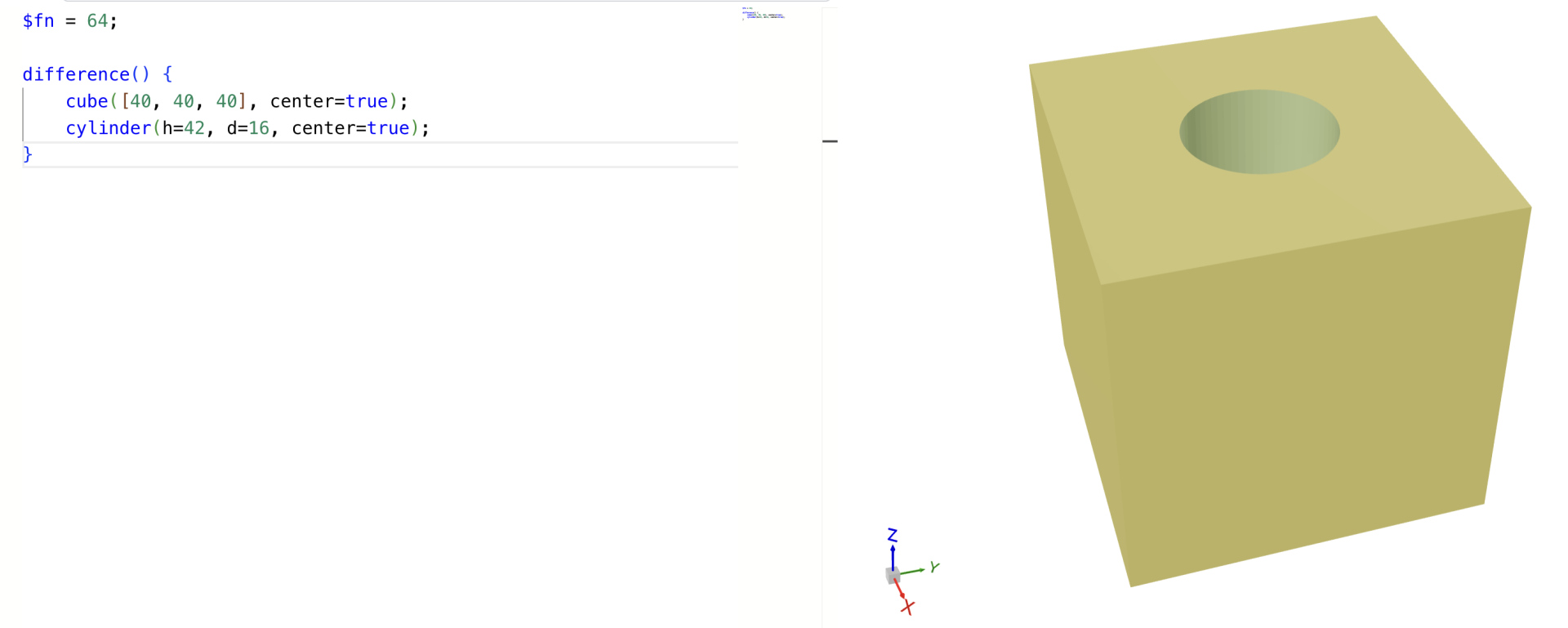
Als Erweiterung lässt sich die Beschreibung verändern: Die Bohrung soll beispielsweise waagrecht verlaufen, seitlich versetzt werden oder nur bis zur Hälfte in den Würfel reichen.
Beispiel 2 – Eine Pyramide auf zwei Quadern
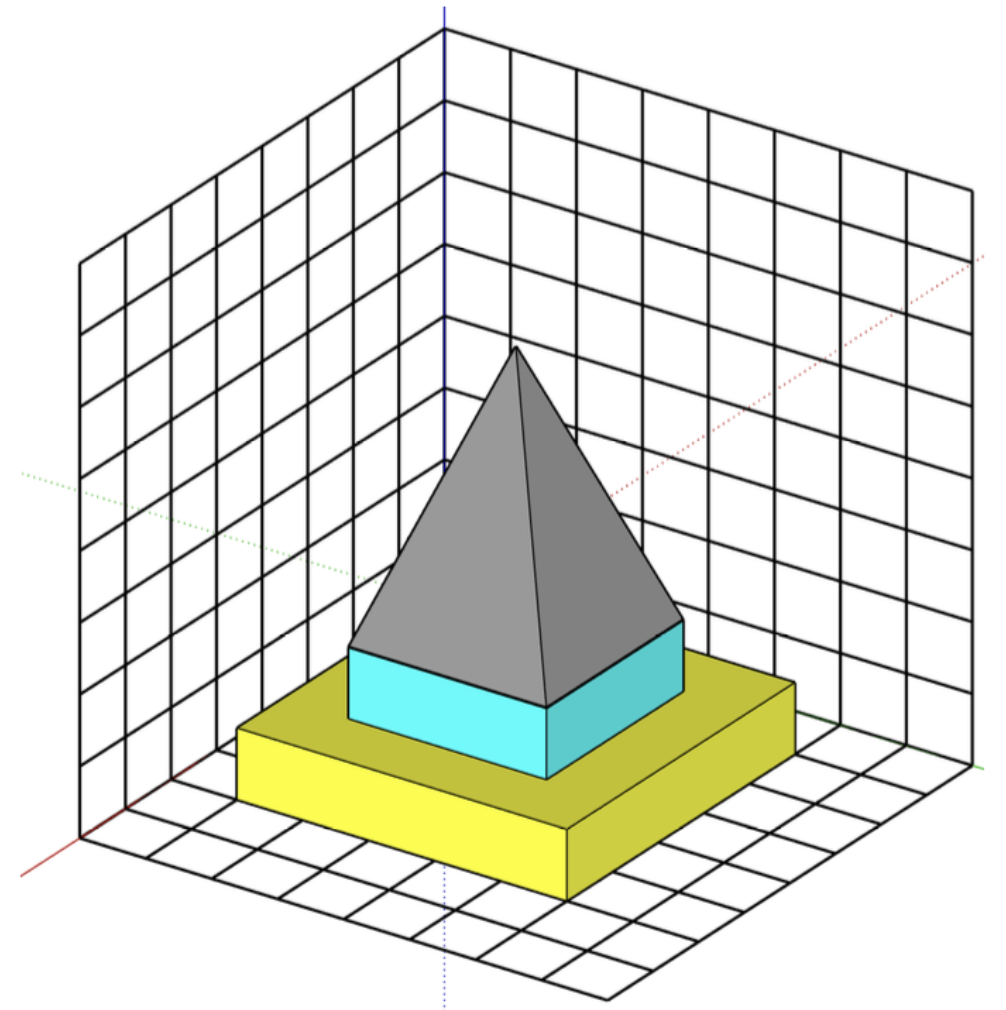
Bei diesem Beispiel lassen sich die Maße aus dem Raster ablesen. Neben den Körperformen müssen besonders die Höhen und die mittige Anordnung beschrieben werden.
Möglicher Prompt:
Erstelle ein Modell aus zwei Quadern und einer quadratischen Pyramide. Eine Rastereinheit entspricht einer Längeneinheit.
Unten liegt eine gelbe Grundplatte. Sie ist 5 Einheiten lang, 5 Einheiten breit und 1 Einheit hoch.
Darauf steht mittig ein türkisfarbener Quader mit den Maßen 3 × 3 × 1. Rundherum bleibt auf der gelben Platte ein Rand von 1 Einheit.
Auf dem türkisfarbenen Quader steht eine graue quadratische Pyramide. Ihre Grundkante beträgt 3 Einheiten und ihre Höhe 4 Einheiten. Ihre Grundfläche deckt sich mit der oberen Fläche des türkisfarbenen Quaders. Die Spitze liegt senkrecht über dem Mittelpunkt der Grundfläche.
Alle Körper berühren einander ohne Zwischenräume. Die Gesamthöhe beträgt 6 Einheiten. Gib den vollständigen OpenSCAD-Code ohne Raster und Maßlinien aus.
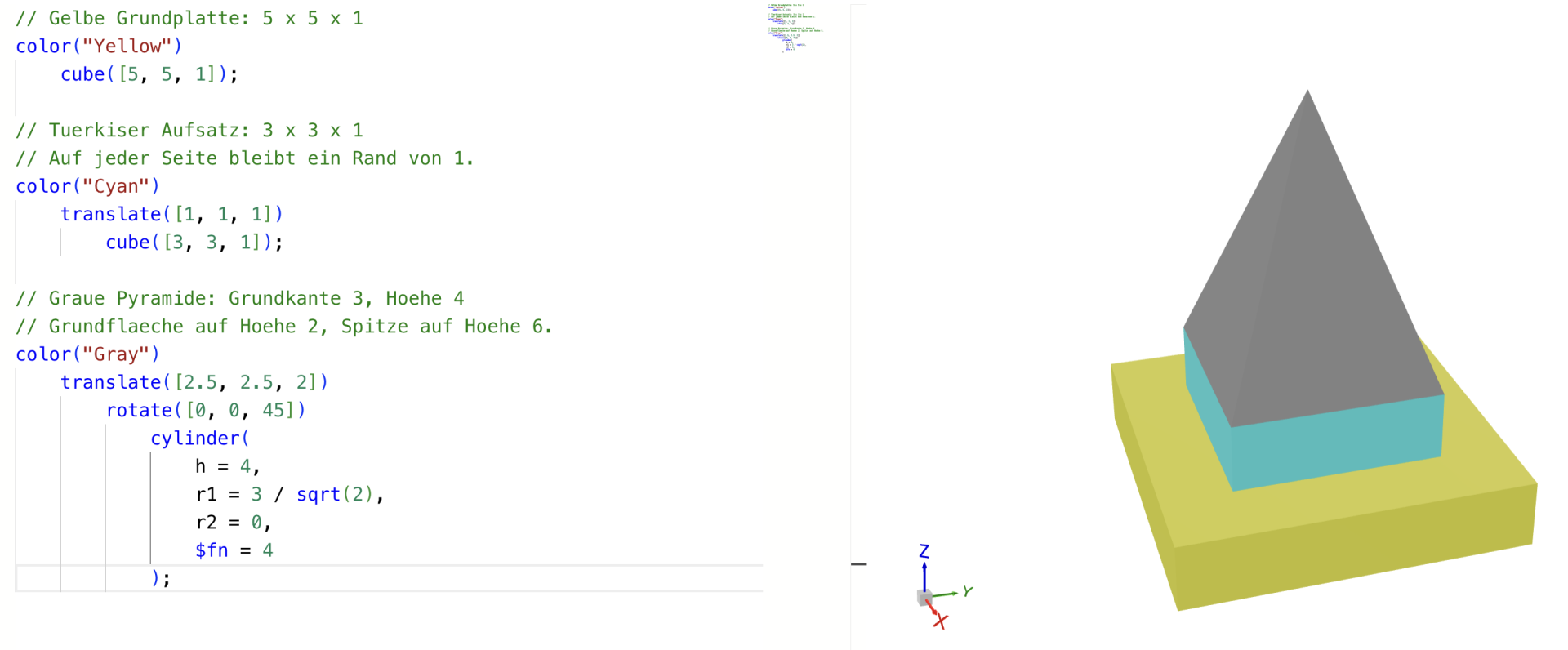
Eine mögliche Codeausgabe:
// Gelbe Grundplatte: 5 x 5 x 1
color("Yellow")
    cube([5, 5, 1]);

// Tuerkiser Aufsatz: 3 x 3 x 1
// Auf jeder Seite bleibt ein Rand von 1.
color("Cyan")
    translate([1, 1, 1])
        cube([3, 3, 1]);

// Graue Pyramide: Grundkante 3, Hoehe 4
// Grundflaeche auf Hoehe 2, Spitze auf Hoehe 6.
color("Gray")
    translate([2.5, 2.5, 2])
        rotate([0, 0, 45])
            cylinder(
                h = 4,
                r1 = 3 / sqrt(2),
                r2 = 0,
                $fn = 4
            );
Zur Kontrolle können die Schülerinnen und Schüler den umlaufenden Rand, die Lage der Pyramidenspitze und die Gesamthöhe überprüfen.
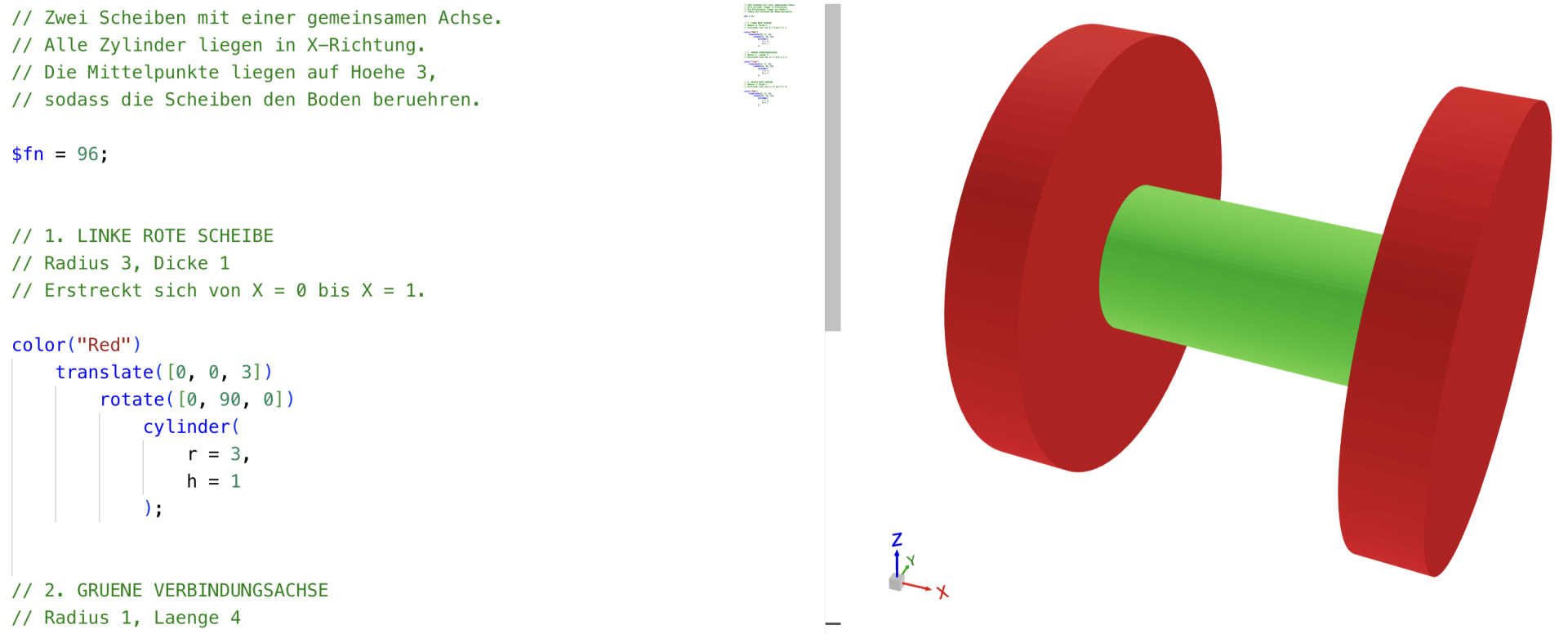
Beispiel 3 – Zwei Scheiben mit einer Verbindungsachse
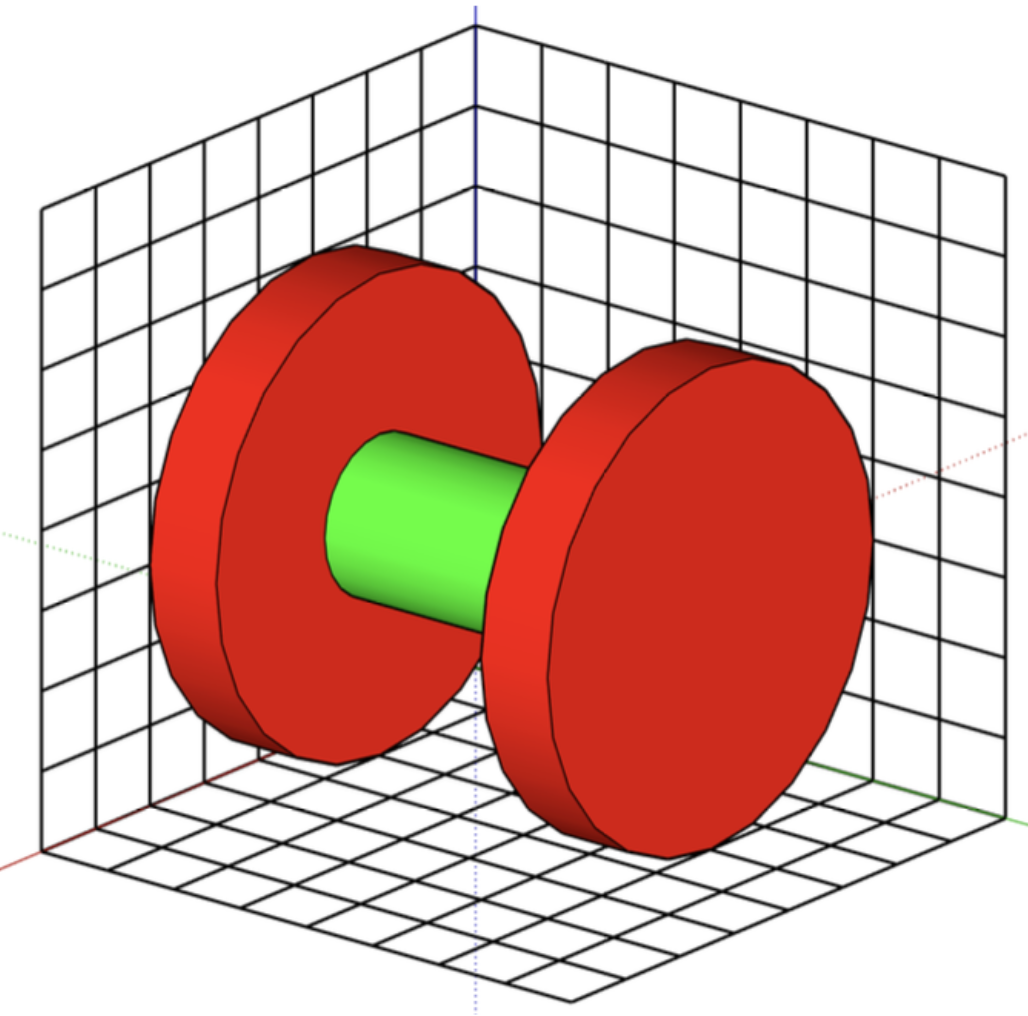
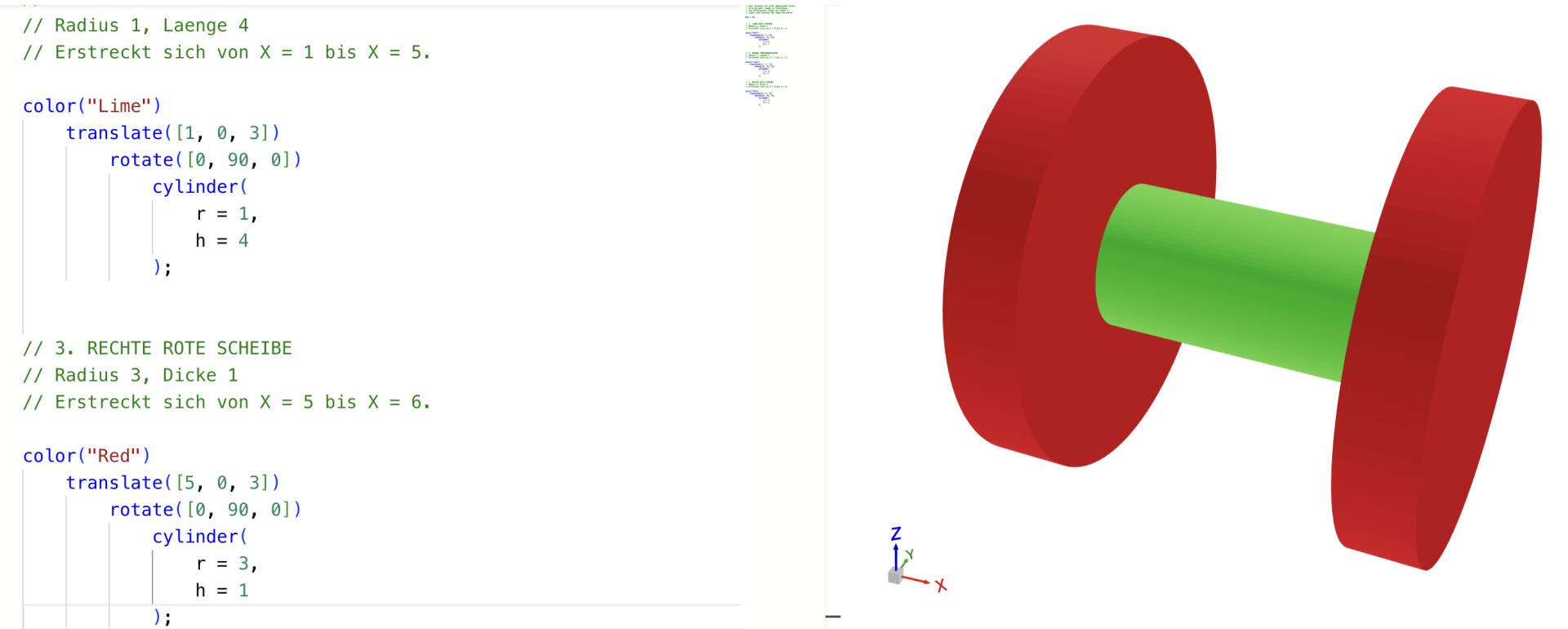
Dieses Modell besteht aus drei Zylindern. Entscheidend sind ihre gemeinsame Achse, die waagrechte Ausrichtung und der Abstand zwischen den beiden Scheiben.
Möglicher Prompt:
Erstelle ein Modell aus drei Zylindern.
Zwei gleich große rote Zylinder bilden senkrecht stehende Scheiben. Jede Scheibe hat einen Radius von 3 Einheiten und eine Dicke von 1 Einheit.
Die Scheiben stehen parallel zueinander. Ihre Mittelpunkte liegen auf einer gemeinsamen waagrechten Achse. Zwischen ihren einander zugewandten Kreisflächen liegt ein Abstand von 4 Einheiten.
Ein grüner Zylinder mit Radius 1 verbindet die beiden Scheiben mittig. Seine Länge beträgt 4 Einheiten. Seine Achse stimmt mit den Achsen der beiden roten Scheiben überein.
Die roten Scheiben berühren mit ihrem unteren Rand den Boden. Die Gesamtlänge des Modells entlang der Achse beträgt 6 Einheiten. Gib den vollständigen OpenSCAD-Code ohne Raster aus.
Eine mögliche Codeausgabe:
$fn = 96;

// Linke rote Scheibe
// Radius 3, Dicke 1
color("Red")
    translate([0, 0, 3])
        rotate([0, 90, 0])
            cylinder(r = 3, h = 1);

// Gruene Verbindungsachse
// Radius 1, freie Laenge 4
color("Lime")
    translate([1, 0, 3])
        rotate([0, 90, 0])
            cylinder(r = 1, h = 4);

// Rechte rote Scheibe
// Radius 3, Dicke 1
color("Red")
    translate([5, 0, 3])
        rotate([0, 90, 0])
            cylinder(r = 3, h = 1);
Bei diesem Beispiel lohnt sich die Unterscheidung zwischen dem Abstand der inneren Kreisflächen.
Einsatz im Unterricht
Die Aufgaben verbinden mehrere Bereiche des Geometrieunterrichts:
- Körper erkennen und mit passenden Fachbegriffen benennen,
- Maße und räumliche Beziehungen aus einer Abbildung herauslesen,
- geometrische Sachverhalte verständlich formulieren,
- ein räumliches Modell mit einer zweidimensionalen Vorlage vergleichen,
- Abweichungen erkennen und gezielt korrigieren.
Auch Partnerarbeit ist möglich: Eine Person formuliert die Beschreibung, die andere überprüft sie zunächst auf Vollständigkeit. Erst danach wird die KI eingesetzt. Unterschiedliche Ergebnisse bieten einen Anlass, über Begriffe wie „mittig“, „parallel“, „Abstand“ oder „gleich groß“ genauer zu sprechen.
Die hier gezeigten Prompts dienen als mögliche Musterbeschreibungen. Im Unterricht entsteht der wesentliche Lernschritt beim eigenen Formulieren und beim anschließenden Vergleich von Beschreibung, Vorlage und Modell.